Domain bratenform.de kaufen?
Wir ziehen mit dem Projekt
bratenform.de um.
Sind Sie am Kauf der Domain
bratenform.de interessiert?
domain@kv-gmbh.de · 0541-91531010
Domain bratenform.de kaufen?
Warum funktioniert Snipping Tool nicht?
Warum funktioniert Snipping Tool nicht? Gibt es eine Fehlermeldung, die angezeigt wird? Hast du versucht, das Programm neu zu starten oder deinen Computer neu zu starten? Möglicherweise liegt das Problem an fehlenden Berechtigungen oder an einer beschädigten Datei. Hast du die neueste Version des Snipping Tools installiert? **
Wie installiere ich Snipping Tool?
Um das Snipping Tool auf einem Windows-Computer zu installieren, müssen Sie zuerst sicherstellen, dass es nicht bereits auf Ihrem System vorhanden ist. Geben Sie dazu "Snipping Tool" in die Windows-Suchleiste ein. Wenn es nicht gefunden wird, können Sie es über die Systemsteuerung unter "Programme und Funktionen" installieren. Klicken Sie auf "Windows-Funktionen aktivieren oder deaktivieren" und suchen Sie nach dem Snipping Tool. Aktivieren Sie das Kontrollkästchen neben dem Snipping Tool und klicken Sie auf "OK". Das Snipping Tool sollte nun auf Ihrem Computer installiert sein und kann über die Windows-Suche oder das Startmenü geöffnet werden. **


Ähnliche Suchbegriffe für Snipping
Top-Angebote
Produkte zum Begriff Snipping:
-
Heinecke, Liz Lee: 1 Backblech - 25 Experimente1 Backblech - 25 Experimente , Sauber, schnell, spannend: Wissenschaft am Küchentisch. Auf- und Abbauzeit nur 5 Minuten , Heckklappen > Pickup-Ladeflächen & Teile , Erscheinungsjahr: 20230217, Produktform: Kartoniert, Autoren: Heinecke, Liz Lee, Übersetzung: Genning, Annika, Seitenzahl/Blattzahl: 217, Keyword: geschenke für kinder; phänomint; vulkan experiment kinder; chemie für kinder; forschen kinder; kinder bücher; experimente grundschule; chemie versuche; Chemie, Fachschema: Kinder- u. Jugendliteratur / Malen, Zeichnen~Malbuch~Kinder- u. Jugendliteratur / Beschäftigungsbuch, Fachkategorie: Interaktivität und Aktivität für Kinder: Basteln mit Papier~Frühe Kindheit / Frühkindliche Bildung, Altersempfehlung / Lesealter: 18, ab Alter: 6, bis Alter: 12, Imprint-Titels: Christophorus, Warengruppe: HC/Kinderbücher/Kinderbeschäftigung/Kreativität, UNSPSC: 49019900, Warenverzeichnis für die Außenhandelsstatistik: 49019900, Länge: 276, Breite: 217, Höhe: 12, Gewicht: 523, Produktform: Kartoniert, Genre: Kinder- und Jugendbücher,22,99 €*Versand: 0,00 €Sichere Weiterleitung zum Anbieter
-
Amica Grillrost, Backblech, SilberDer Amica Grillrost 00097 ist ein vielseitiges Zubehörteil, das für verschiedene Grillanwendungen geeignet ist. Hergestellt aus hochwertigem Edelstahl, bietet dieser Grillrost eine langlebige und robuste Lösung für das Grillen von Fleisch, Gemüse und anderen Lebensmitteln. Mit einer Breite von 430 mm und einer Länge von 370 mm passt er in die meisten Grillgeräte und sorgt für eine gleichmässige Wärmeverteilung. Der Grillrost ist nicht nur funktional, sondern auch leicht zu reinigen, was die Pflege nach dem Grillen erleichtert. Dank seiner universellen Anwendung ist er ideal für Grillliebhaber, die Wert auf Qualität und Effizienz legen. Der Amica Grillrost 00097 ist eine praktische Ergänzung für jede Grillausstattung und trägt dazu bei, köstliche Grillgerichte zuzubereiten. - Hergestellt aus hochwertigem Edelstahl für Langlebigkeit - Universelle Anwendung für verschiedene Grillgeräte - Einfache Reinigung nach dem Grillen.34,00 €*Versand: 0,00 €Sichere Weiterleitung zum Anbieter
-
Goldhofer Pizzaofen Premium Elektrischer Tandoor-Ofen mit Grillrost & Backblech, inkl. Grillrost und Backblech, Restaurant-Qualität<p>Der <strong>Goldhofer Pizzaofen Premium</strong> ist ein elektrischer <strong>Tandoor-Ofen</strong>, der sich durch seine <strong>Restaurant-Qualität</strong> auszeichnet und ideal für alle Liebhaber von exotischen Gerichten ist. Mit einer Leistung von <strong>2100 W</strong> und einer maximalen Temperatur von <strong>380 °C</strong> ermöglicht dieser Ofen ein schnelles und einfaches Zubereiten von Tandoori Chicken, Naan, Kebabs, Pizza und Fladenbrot. Die <strong>rauschfreie</strong> Funktionsweise macht ihn perfekt für den Innenbereich, sodass du auch in der Wohnung ein authentisches Grillvergnügen erleben kannst.</p><p>Der kompakte Ofen bietet ein Garraumvolumen von <strong>22 Litern</strong> und ist mit einem <strong>Grillrost</strong> sowie einem <strong>Backblech</strong> ausgestattet, die beide aus hochwertigem Metall gefertigt sind. Die <strong>einfache Reinigung</strong> und die vielseitigen Einsatzmöglichkeiten machen ihn zu einem praktischen Küchenhelfer. Die Temperatur lässt sich über einen <strong>Drehregler</strong> präzise einstellen, sodass du die perfekte Hitze für deine Gerichte wählen kannst.</p><p>Mit seinem eleganten <strong>schwarzen Gehäuse</strong> aus Metall und Hartglas fügt sich der Goldhofer Pizzaofen harmonisch in jede Kücheneinrichtung ein. Die <strong>LED-Kontrollleuchten</strong> informieren dich über den Betriebsstatus, während die energieeffiziente Bauweise für ein umweltfreundliches Kochen sorgt. Ob für Partys oder für den täglichen Gebrauch, dieser Tandoor-Ofen bietet dir ein unvergleichliches Geschmackserlebnis und ist einfach zu bedienen.</p>84,90 €*Versand: 0,00 €Sichere Weiterleitung zum Anbieter




-
Wie öffne ich das Snipping Tool?
Um das Snipping Tool zu öffnen, kannst du entweder die Windows-Suche verwenden und nach "Snipping Tool" suchen. Alternativ kannst du auch die Tastenkombination "Windows-Taste + Shift + S" drücken, um das Snipping Tool direkt zu öffnen. Eine weitere Möglichkeit ist, das Snipping Tool über das Startmenü unter "Windows-Zubehör" zu finden und von dort aus zu öffnen. Du kannst auch einen Rechtsklick auf die Taskleiste machen, "Neu" auswählen und dann "Snipping Tool" anklicken, um es zu öffnen. **
-
Wo werden Snipping Tool Bilder gespeichert?
Das Snipping Tool speichert standardmäßig die erstellten Bilder in der Zwischenablage. Wenn du ein Bild mit dem Snipping Tool aufgenommen hast, kannst du es in ein anderes Programm einfügen, z. B. in ein Bildbearbeitungsprogramm oder in ein Textverarbeitungsprogramm. Von dort aus kannst du das Bild dann speichern, wo du möchtest. Es gibt jedoch auch die Möglichkeit, die Einstellungen des Snipping Tools anzupassen, um die Bilder direkt an einem bestimmten Speicherort zu speichern. Hast du diese Einstellungen bereits geändert oder möchtest du wissen, wo die Standard-Speicherort für Snipping Tool Bilder ist? **
-
Wie funktioniert Snipping Tool Windows 10?
Das Snipping Tool ist ein integriertes Programm in Windows 10, mit dem Benutzer Screenshots erstellen können. Um das Snipping Tool zu verwenden, öffnen Sie es entweder über die Suche in der Taskleiste oder über das Startmenü. Wählen Sie dann die Art des Screenshots aus, den Sie erstellen möchten (Vollbild, rechteckiger Ausschnitt, freie Form oder Fenster). Klicken Sie auf "Neu" und ziehen Sie den Cursor über den Bereich, den Sie erfassen möchten. Anschließend können Sie den Screenshot speichern, kopieren oder bearbeiten. **
-
Wie benutze ich das Snipping Tool?
Um das Snipping Tool zu verwenden, öffne zuerst das Programm auf deinem Computer. Klicke dann auf "Neu" und wähle den Bereich aus, den du erfassen möchtest. Du kannst zwischen verschiedenen Arten von Ausschnitten wählen, z.B. Freihand, Rechteck oder Fenster. Nachdem du den gewünschten Bereich ausgewählt hast, kannst du den Ausschnitt speichern, kopieren oder markieren. Du kannst das Snipping Tool auch verwenden, um Notizen oder Markierungen auf dem Bildschirmausschnitt hinzuzufügen. **

Was ist das Snipping Tool 3?
Das Snipping Tool 3 ist ein Bildschirmaufnahmeprogramm, das es Benutzern ermöglicht, Screenshots von ihrem Computerbildschirm zu erstellen. Es bietet verschiedene Aufnahmemodi wie Rechteck, Freiform, Fenster oder Vollbild. Mit dem Snipping Tool 3 können Benutzer ihre Screenshots bearbeiten, markieren und speichern, um sie später zu verwenden. Es ist ein nützliches Werkzeug für Präsentationen, Tutorials oder einfach nur zum Teilen von Bildschirminhalten. **
Wie finde ich das Snipping Tool?
Das Snipping Tool ist eine integrierte Anwendung in Windows-Betriebssystemen, die es Benutzern ermöglicht, Screenshots zu erstellen. Um das Snipping Tool zu finden, können Sie einfach die Windows-Suche verwenden und nach "Snipping Tool" suchen. Alternativ können Sie auch auf das Startmenü klicken, "Alle Apps" auswählen und nach dem Snipping Tool suchen. Eine weitere Möglichkeit besteht darin, die Tastenkombination "Windows-Taste + Shift + S" zu verwenden, um das Snipping Tool schnell zu öffnen. Wenn Sie das Snipping Tool häufig verwenden, können Sie es auch an die Taskleiste oder den Desktop anheften, um einen schnellen Zugriff zu haben. **
Top-Angebote
Produkte zum Begriff Snipping:
-
Staub Auflaufform, Pfanne + Kochtopf, SchwarzDie runde Auflaufform mit Deckel aus der Serie Staub Geschirr zeichnet sich durch ihre Vielseitigkeit und eine handliche Bauform aus. Sie kann nicht nur im Backofen eingesetzt werden, sondern ist auch für Kochplatten, inklusive Induktion, geeignet. Das verwendete Gusseisen unterstützt eine schonende Zubereitung von Aufläufen und anderen Gerichten, bei vollem Erhalt wichtiger Vitamine. In der attraktiven, schwarzen Form mit passendem Deckel und goldenem Knauf bringen Sie traditionelle wie experimentelle Kochkunst stilecht auf den Esstisch. Die Auflaufform in Schwarz ist mit robusten Griffen ausgerüstet und eignet sich für Herzhaftes sowie für Süsses. Das langlebige Gusseisen zeigt sich pflegeleicht und robust. Zudem speichert es die Hitze und gibt diese gleichmässig an den Inhalt weiter. Mit dieser funktionalen Auflaufform von Staub gelingen Ihnen vor allem Rezepte, bei denen die Speisen zunächst angebraten und schliesslich im Ofen weiter gegart oder überbacken werden, gleich ob Anfänger, Hobbykoch oder Profi.129,00 €*Versand: 0,00 €Sichere Weiterleitung zum Anbieter
-
Gastrolux Fisch Bräter / Auflaufform 40 cm, Pfanne + Kochtopf, SchwarzDer Fischbräter von Gastrolux ist ein vielseitiges Kochgeschirr, das sich ideal für die Zubereitung von Fischgerichten und anderen Speisen eignet. Mit einer Länge von 46 cm und einem Volumen von 4 Litern bietet dieser Bräter ausreichend Platz für verschiedene Zutaten. Die Biotan Plus®-Oberflächenveredelung sorgt für eine robuste und pflegeleichte Oberfläche, die stark ölabweisend ist. Dies ermöglicht eine fettarme Zubereitung, was besonders für eine gesunde Ernährung von Vorteil ist. Der Bräter ist aus hochwertigem Aluminiumguss gefertigt und verfügt über ergonomische Stiele und Griffe, die backofenfest bis 260°C sind. Der Glasdeckel ermöglicht eine einfache Überwachung des Garvorgangs, während die patentierte Griffbefestigung und der stabile Schüttrand für zusätzliche Sicherheit und Benutzerfreundlichkeit sorgen. Die optimale Hitzeverteilung und Wärmespeicherung garantieren gleichmässige Ergebnisse beim Kochen und Braten. - Biotan Plus®-Oberflächenveredelung für fettfreies Kochen - Ergonomische, backofenfeste Griffe bis 260°C - Patentierte Griffbefestigung nach DIN für hohe Stabilität - Optimale Hitzeverteilung und Wärmespeicherung - Spülmaschinenfest und pflegeleicht.189,00 €*Versand: 0,00 €Sichere Weiterleitung zum Anbieter
-
Heinecke, Liz Lee: 1 Backblech - 25 Experimente1 Backblech - 25 Experimente , Sauber, schnell, spannend: Wissenschaft am Küchentisch. Auf- und Abbauzeit nur 5 Minuten , Heckklappen > Pickup-Ladeflächen & Teile , Erscheinungsjahr: 20230217, Produktform: Kartoniert, Autoren: Heinecke, Liz Lee, Übersetzung: Genning, Annika, Seitenzahl/Blattzahl: 217, Keyword: geschenke für kinder; phänomint; vulkan experiment kinder; chemie für kinder; forschen kinder; kinder bücher; experimente grundschule; chemie versuche; Chemie, Fachschema: Kinder- u. Jugendliteratur / Malen, Zeichnen~Malbuch~Kinder- u. Jugendliteratur / Beschäftigungsbuch, Fachkategorie: Interaktivität und Aktivität für Kinder: Basteln mit Papier~Frühe Kindheit / Frühkindliche Bildung, Altersempfehlung / Lesealter: 18, ab Alter: 6, bis Alter: 12, Imprint-Titels: Christophorus, Warengruppe: HC/Kinderbücher/Kinderbeschäftigung/Kreativität, UNSPSC: 49019900, Warenverzeichnis für die Außenhandelsstatistik: 49019900, Länge: 276, Breite: 217, Höhe: 12, Gewicht: 523, Produktform: Kartoniert, Genre: Kinder- und Jugendbücher,22,99 €*Versand: 0,00 €Sichere Weiterleitung zum Anbieter
-
Warum funktioniert Snipping Tool nicht?
Warum funktioniert Snipping Tool nicht? Gibt es eine Fehlermeldung, die angezeigt wird? Hast du versucht, das Programm neu zu starten oder deinen Computer neu zu starten? Möglicherweise liegt das Problem an fehlenden Berechtigungen oder an einer beschädigten Datei. Hast du die neueste Version des Snipping Tools installiert? **
-
Wie installiere ich Snipping Tool?
Um das Snipping Tool auf einem Windows-Computer zu installieren, müssen Sie zuerst sicherstellen, dass es nicht bereits auf Ihrem System vorhanden ist. Geben Sie dazu "Snipping Tool" in die Windows-Suchleiste ein. Wenn es nicht gefunden wird, können Sie es über die Systemsteuerung unter "Programme und Funktionen" installieren. Klicken Sie auf "Windows-Funktionen aktivieren oder deaktivieren" und suchen Sie nach dem Snipping Tool. Aktivieren Sie das Kontrollkästchen neben dem Snipping Tool und klicken Sie auf "OK". Das Snipping Tool sollte nun auf Ihrem Computer installiert sein und kann über die Windows-Suche oder das Startmenü geöffnet werden. **
-
Wie öffne ich das Snipping Tool?
Um das Snipping Tool zu öffnen, kannst du entweder die Windows-Suche verwenden und nach "Snipping Tool" suchen. Alternativ kannst du auch die Tastenkombination "Windows-Taste + Shift + S" drücken, um das Snipping Tool direkt zu öffnen. Eine weitere Möglichkeit ist, das Snipping Tool über das Startmenü unter "Windows-Zubehör" zu finden und von dort aus zu öffnen. Du kannst auch einen Rechtsklick auf die Taskleiste machen, "Neu" auswählen und dann "Snipping Tool" anklicken, um es zu öffnen. **
-
Wo werden Snipping Tool Bilder gespeichert?
Das Snipping Tool speichert standardmäßig die erstellten Bilder in der Zwischenablage. Wenn du ein Bild mit dem Snipping Tool aufgenommen hast, kannst du es in ein anderes Programm einfügen, z. B. in ein Bildbearbeitungsprogramm oder in ein Textverarbeitungsprogramm. Von dort aus kannst du das Bild dann speichern, wo du möchtest. Es gibt jedoch auch die Möglichkeit, die Einstellungen des Snipping Tools anzupassen, um die Bilder direkt an einem bestimmten Speicherort zu speichern. Hast du diese Einstellungen bereits geändert oder möchtest du wissen, wo die Standard-Speicherort für Snipping Tool Bilder ist? **
Ähnliche Suchbegriffe für Snipping
-
Amica Grillrost, Backblech, SilberDer Amica Grillrost 00097 ist ein vielseitiges Zubehörteil, das für verschiedene Grillanwendungen geeignet ist. Hergestellt aus hochwertigem Edelstahl, bietet dieser Grillrost eine langlebige und robuste Lösung für das Grillen von Fleisch, Gemüse und anderen Lebensmitteln. Mit einer Breite von 430 mm und einer Länge von 370 mm passt er in die meisten Grillgeräte und sorgt für eine gleichmässige Wärmeverteilung. Der Grillrost ist nicht nur funktional, sondern auch leicht zu reinigen, was die Pflege nach dem Grillen erleichtert. Dank seiner universellen Anwendung ist er ideal für Grillliebhaber, die Wert auf Qualität und Effizienz legen. Der Amica Grillrost 00097 ist eine praktische Ergänzung für jede Grillausstattung und trägt dazu bei, köstliche Grillgerichte zuzubereiten. - Hergestellt aus hochwertigem Edelstahl für Langlebigkeit - Universelle Anwendung für verschiedene Grillgeräte - Einfache Reinigung nach dem Grillen.34,00 €*Versand: 0,00 €Sichere Weiterleitung zum Anbieter
-
Goldhofer Pizzaofen Premium Elektrischer Tandoor-Ofen mit Grillrost & Backblech, inkl. Grillrost und Backblech, Restaurant-Qualität<p>Der <strong>Goldhofer Pizzaofen Premium</strong> ist ein elektrischer <strong>Tandoor-Ofen</strong>, der sich durch seine <strong>Restaurant-Qualität</strong> auszeichnet und ideal für alle Liebhaber von exotischen Gerichten ist. Mit einer Leistung von <strong>2100 W</strong> und einer maximalen Temperatur von <strong>380 °C</strong> ermöglicht dieser Ofen ein schnelles und einfaches Zubereiten von Tandoori Chicken, Naan, Kebabs, Pizza und Fladenbrot. Die <strong>rauschfreie</strong> Funktionsweise macht ihn perfekt für den Innenbereich, sodass du auch in der Wohnung ein authentisches Grillvergnügen erleben kannst.</p><p>Der kompakte Ofen bietet ein Garraumvolumen von <strong>22 Litern</strong> und ist mit einem <strong>Grillrost</strong> sowie einem <strong>Backblech</strong> ausgestattet, die beide aus hochwertigem Metall gefertigt sind. Die <strong>einfache Reinigung</strong> und die vielseitigen Einsatzmöglichkeiten machen ihn zu einem praktischen Küchenhelfer. Die Temperatur lässt sich über einen <strong>Drehregler</strong> präzise einstellen, sodass du die perfekte Hitze für deine Gerichte wählen kannst.</p><p>Mit seinem eleganten <strong>schwarzen Gehäuse</strong> aus Metall und Hartglas fügt sich der Goldhofer Pizzaofen harmonisch in jede Kücheneinrichtung ein. Die <strong>LED-Kontrollleuchten</strong> informieren dich über den Betriebsstatus, während die energieeffiziente Bauweise für ein umweltfreundliches Kochen sorgt. Ob für Partys oder für den täglichen Gebrauch, dieser Tandoor-Ofen bietet dir ein unvergleichliches Geschmackserlebnis und ist einfach zu bedienen.</p>84,90 €*Versand: 0,00 €Sichere Weiterleitung zum Anbieter
-
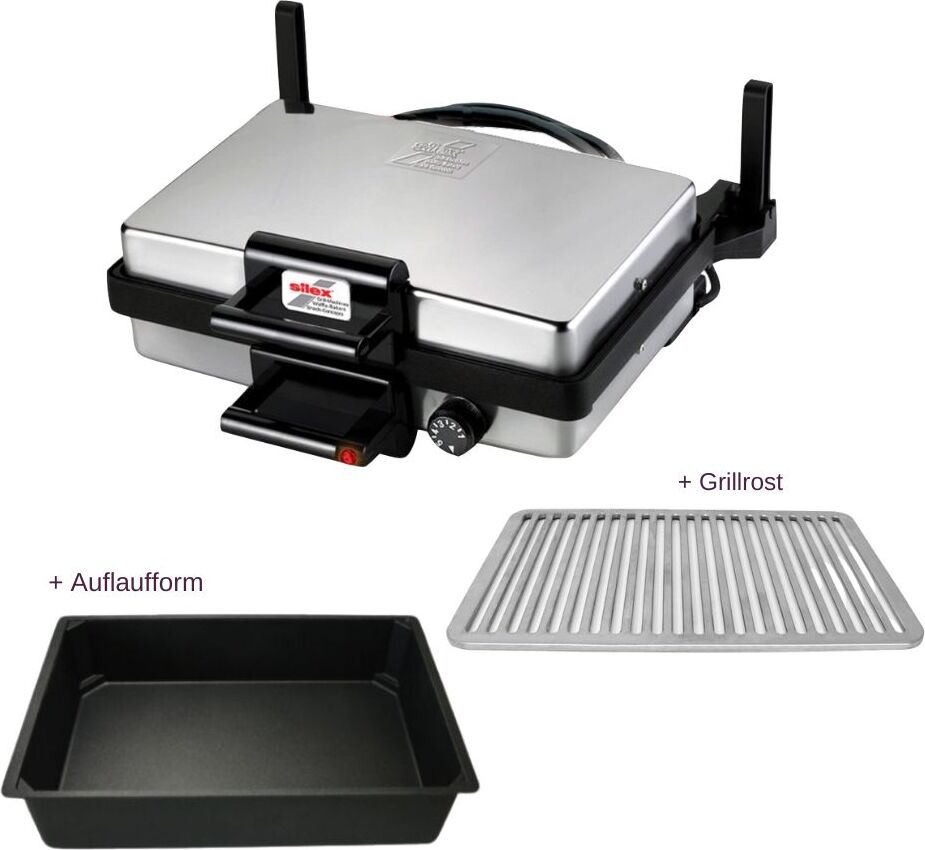
SILEX Aktionspaket Silex Multigrill + Auflaufform + GrillrostSILEX Silex Grill + Auflaufform + GrillrostDieses beinhaltet die extra Zubehör 1x Auflaufform und 1x Grillrost.Der Kontaktgrill von Silex eignet sich sehr gut zum grillen und backen von Fleisch, Fisch und Teiggerichten wie z.B.:Lahmacun, Pide, Sucuk, Hächnchen, Dolma, Burger, Köfte, usw.... Frikadellen, Schaschlik, Kebab, Brot & Fladenbrot, Pizza, Falafel, Crepes, WaffelProdukteigenschaften:Ein- und Ausschalter mit 5-Stufen TemperaturreglerKontrollleuchteDoppelte AntihaftbeschichtungGlatte Ober & UnterplatteBrat und Backplatten: 34 x 22 cmAbmessung: ca. 40 X 36 X 17 cmLeistung: 2.000 WattLieferumfang:SILEX Multigrill + SILEX Metallbügel + SILEX BedienungsanleitungUnd Zwei Extra Zubehör: Auflaufform (Brat- und Backkasserole) und + SILEX GrillrostKundenmeinung:"Der Silex Multigrill ist in der türkischer Küche ein Multitalent. Es ist relativ kompakt, leistungsstark, universell einsetzbar und einfach in Nutzung und Reinigung. In der Kombipackung inkl. Neben Grillgerichten sind359,00 €*Versand: 5,00 €Sichere Weiterleitung zum Anbieter
-
Wie funktioniert Snipping Tool Windows 10?
Das Snipping Tool ist ein integriertes Programm in Windows 10, mit dem Benutzer Screenshots erstellen können. Um das Snipping Tool zu verwenden, öffnen Sie es entweder über die Suche in der Taskleiste oder über das Startmenü. Wählen Sie dann die Art des Screenshots aus, den Sie erstellen möchten (Vollbild, rechteckiger Ausschnitt, freie Form oder Fenster). Klicken Sie auf "Neu" und ziehen Sie den Cursor über den Bereich, den Sie erfassen möchten. Anschließend können Sie den Screenshot speichern, kopieren oder bearbeiten. **
-
Wie benutze ich das Snipping Tool?
Um das Snipping Tool zu verwenden, öffne zuerst das Programm auf deinem Computer. Klicke dann auf "Neu" und wähle den Bereich aus, den du erfassen möchtest. Du kannst zwischen verschiedenen Arten von Ausschnitten wählen, z.B. Freihand, Rechteck oder Fenster. Nachdem du den gewünschten Bereich ausgewählt hast, kannst du den Ausschnitt speichern, kopieren oder markieren. Du kannst das Snipping Tool auch verwenden, um Notizen oder Markierungen auf dem Bildschirmausschnitt hinzuzufügen. **
-
Was ist das Snipping Tool 3?
Das Snipping Tool 3 ist ein Bildschirmaufnahmeprogramm, das es Benutzern ermöglicht, Screenshots von ihrem Computerbildschirm zu erstellen. Es bietet verschiedene Aufnahmemodi wie Rechteck, Freiform, Fenster oder Vollbild. Mit dem Snipping Tool 3 können Benutzer ihre Screenshots bearbeiten, markieren und speichern, um sie später zu verwenden. Es ist ein nützliches Werkzeug für Präsentationen, Tutorials oder einfach nur zum Teilen von Bildschirminhalten. **
-
Wie finde ich das Snipping Tool?
Das Snipping Tool ist eine integrierte Anwendung in Windows-Betriebssystemen, die es Benutzern ermöglicht, Screenshots zu erstellen. Um das Snipping Tool zu finden, können Sie einfach die Windows-Suche verwenden und nach "Snipping Tool" suchen. Alternativ können Sie auch auf das Startmenü klicken, "Alle Apps" auswählen und nach dem Snipping Tool suchen. Eine weitere Möglichkeit besteht darin, die Tastenkombination "Windows-Taste + Shift + S" zu verwenden, um das Snipping Tool schnell zu öffnen. Wenn Sie das Snipping Tool häufig verwenden, können Sie es auch an die Taskleiste oder den Desktop anheften, um einen schnellen Zugriff zu haben. **
* Alle Preise verstehen sich inklusive der gesetzlichen Mehrwertsteuer und ggf. zuzüglich Versandkosten. Die Angebotsinformationen basieren auf den Angaben des jeweiligen Shops und werden über automatisierte Prozesse aktualisiert. Eine Aktualisierung in Echtzeit findet nicht statt, so dass es im Einzelfall zu Abweichungen kommen kann. ** Hinweis: Teile dieses Inhalts wurden von KI erstellt.